

Conectar una pantalla de baldosas a una computadora es un proceso que combina tecnología y conocimientos prácticos. Como proveedor de pantallas de mosaicos para pisos, conozco bien los entresijos de esta conexión y estoy aquí para guiarlo paso a paso.
Comprender la pantalla de su baldosa
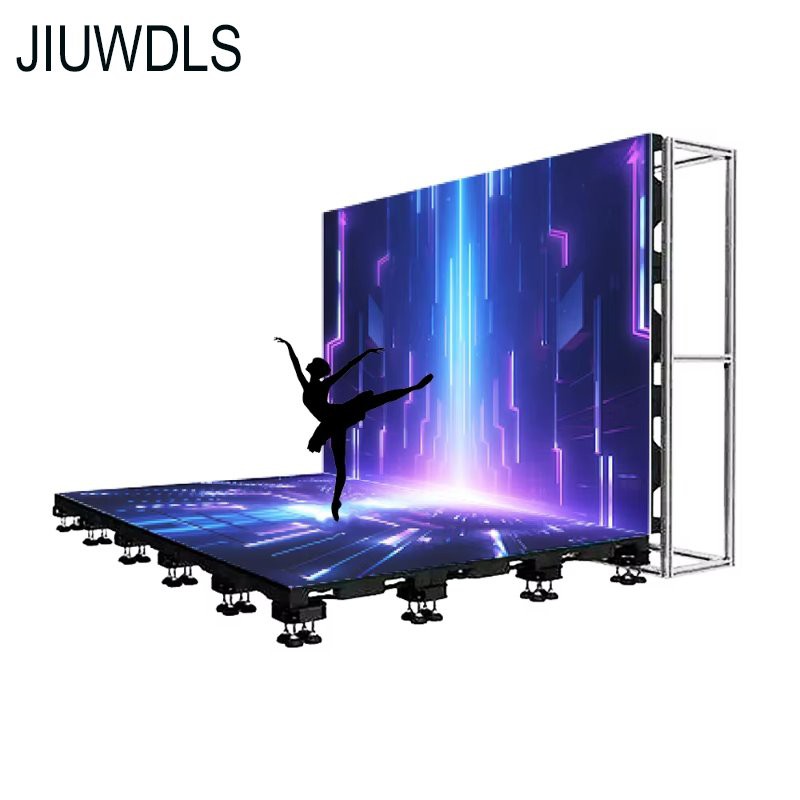
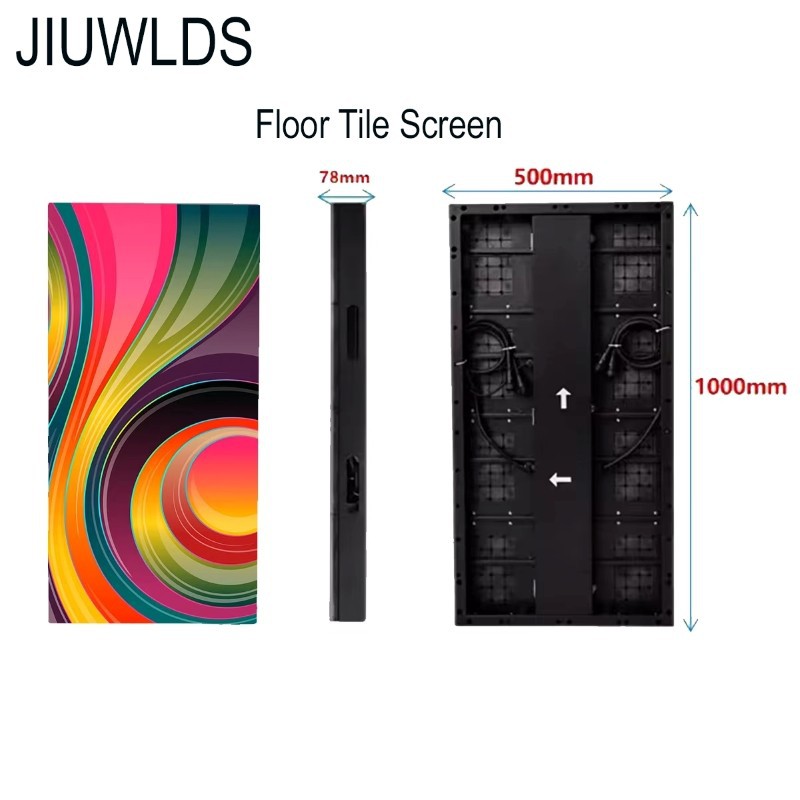
Antes de profundizar en el proceso de conexión, es fundamental comprender los diferentes tipos de pantallas de baldosas disponibles. Hay varias opciones adaptadas a diferentes necesidades, como por ejemploPantalla de azulejo de piso de escenario, elPantalla interactiva de baldosas, y elPantalla dinámica de baldosas.
Cada tipo tiene sus características únicas. Por ejemplo, la pantalla de baldosas del piso del escenario se usa a menudo en configuraciones de eventos para crear experiencias visuales inmersivas en el escenario. La pantalla interactiva de baldosas, por otro lado, permite a los usuarios interactuar con la pantalla mediante el tacto o el movimiento, lo que la hace perfecta para museos, centros comerciales o publicidad interactiva. La pantalla dinámica de baldosas puede mostrar efectos visuales complejos y de alta velocidad, agregando una sensación de dinamismo a cualquier entorno.
Requisitos previos para la conexión
Para conectar con éxito la pantalla de su piso a una computadora, necesitará reunir algunos elementos esenciales:
- Pantalla de baldosas: Asegúrese de que esté en buenas condiciones de funcionamiento y que se haya ensamblado correctamente si es necesario.
- Computadora: Una computadora de escritorio o portátil con el sistema operativo adecuado (Windows, macOS o Linux) y capacidades gráficas suficientes. Se recomienda una computadora con una tarjeta gráfica dedicada, especialmente para pantallas de alta resolución y contenido visual complejo.
- cables: Dependiendo de los puertos disponibles en su computadora y la visualización de la pantalla, es posible que necesite cables HDMI, DisplayPort, DVI o VGA. HDMI es la opción más común ya que admite transmisión de audio y vídeo de alta definición.
- Fuente de alimentación: Asegúrese de que tanto la computadora como la pantalla tengan acceso a una fuente de energía confiable.
Proceso de conexión paso a paso
Paso 1: prepare sus dispositivos
Primero, apague tanto la computadora como la pantalla del piso. Esto es crucial para evitar sobretensiones eléctricas o daños durante el proceso de conexión.
Paso 2: identificar los puertos
Examine la parte posterior de su computadora y la pantalla del piso para identificar los puertos disponibles. Busque puertos como HDMI, DisplayPort, DVI o VGA. Si su computadora tiene un puerto Thunderbolt, es posible que necesite un adaptador adecuado para conectarse a la pantalla.
Paso 3: conecte los cables
Una vez que haya identificado los puertos, conecte con cuidado el cable elegido (por ejemplo, HDMI) desde el puerto de salida de video de la computadora al puerto de entrada correspondiente en la pantalla del piso. Asegúrese de que la conexión sea segura empujando firmemente el cable dentro de los puertos hasta que escuche un clic.
Paso 4: Encienda los dispositivos
Después de conectar los cables, primero encienda la pantalla del piso. Espere a que se inicie y entre en modo de espera. Luego, encienda la computadora.
Paso 5: configurar los ajustes de pantalla
Una vez que la computadora esté en funcionamiento, deberá configurar los ajustes de pantalla. En una computadora con Windows, puede hacer clic derecho en el escritorio y seleccionar "Configuración de pantalla". Aquí puede elegir las opciones de visualización, como ampliar el escritorio, duplicar la pantalla o configurar la resolución. En una computadora macOS, vaya a "Preferencias del Sistema" y haga clic en "Pantallas". Puede ajustar la resolución, la orientación y otras configuraciones relacionadas con la pantalla desde aquí. Es posible que los usuarios de Linux necesiten utilizar las herramientas de administración de pantalla específicas del sistema para configurar los ajustes.
Solución de problemas de conexión comunes
Incluso si sigue los pasos cuidadosamente, puede encontrar algunos problemas. A continuación se muestran algunos problemas comunes y sus soluciones:
Sin señal
- revisa los cables: Asegúrese de que los cables estén conectados correctamente y no dañados. Intente desconectarlos y volverlos a conectar.
- Seleccione la fuente de entrada correcta: En la pantalla del piso, use el control remoto o los botones de control en la pantalla para seleccionar la fuente de entrada correcta correspondiente al cable que ha conectado.
- Actualizar controladores de gráficos: Los controladores de gráficos obsoletos a veces pueden causar problemas de visualización. Visite el sitio web del fabricante para descargar e instalar los controladores más recientes para la tarjeta gráfica de su computadora.
Mala calidad de imagen
- Ajustar la resolución: Asegúrese de haber configurado la resolución correcta para la pantalla de su piso. El uso de una resolución incorrecta puede dar como resultado una imagen borrosa o pixelada.
- Comprueba la calidad del cable.: Es posible que un cable de baja calidad no pueda transmitir la señal de vídeo correctamente. Considere reemplazar el cable por uno de alta calidad.
Problemas de audio
- Verifique la configuración de audio: En su computadora, asegúrese de que la salida de audio esté configurada en el dispositivo correcto. Si está utilizando un cable HDMI, el audio debe emitirse a través de la pantalla.
- Actualizar controladores de audio: Al igual que los controladores de gráficos, los controladores de audio obsoletos pueden causar problemas de audio. Actualice los controladores de audio en su computadora.
Mantenimiento y mejores prácticas
Para garantizar el rendimiento a largo plazo de la pantalla de su piso y la conexión a su computadora, a continuación se detallan algunas prácticas recomendadas y de mantenimiento:
- Mantenga los dispositivos limpios: Limpie periódicamente la pantalla del piso y el monitor de la computadora para eliminar el polvo y la suciedad. Utilice un paño suave que no suelte pelusa y una solución limpiadora suave si es necesario.
- Evite el sobrecalentamiento: Asegúrese de que tanto la computadora como la pantalla tengan una ventilación adecuada. Evite colocarlos en espacios cerrados o cerca de fuentes de calor.
- Actualizar software y firmware: actualice periódicamente el sistema operativo de su computadora y el firmware de su pantalla de mosaico para garantizar la compatibilidad y el acceso a las últimas funciones y correcciones de errores.
Conclusión
Conectar una pantalla de baldosas a una computadora es un proceso sencillo si sigue los pasos descritos anteriormente. Ya sea que esté utilizando una pantalla de piso de escenario para un evento en vivo, una pantalla de piso interactiva para la participación del público o una pantalla de piso dinámica para un ambiente de alta energía, una conexión adecuada es esencial para una experiencia visual perfecta.
Si está interesado en comprar una pantalla para baldosas o tiene alguna pregunta sobre el proceso de conexión, no dude en comunicarse con nosotros. Estamos aquí para brindarle los mejores productos y soporte para sus necesidades.
Referencias
- Conocimientos generales en el campo de la tecnología de visualización y la conexión entre ordenador y pantalla.
- Manuales de fabricantes de pantallas de mosaicos y computadoras.